v1.2.0 - Pagamento de pedidos
Esta versão é totalmente focada no recurso de pagamento de pedidos na Plataforma.
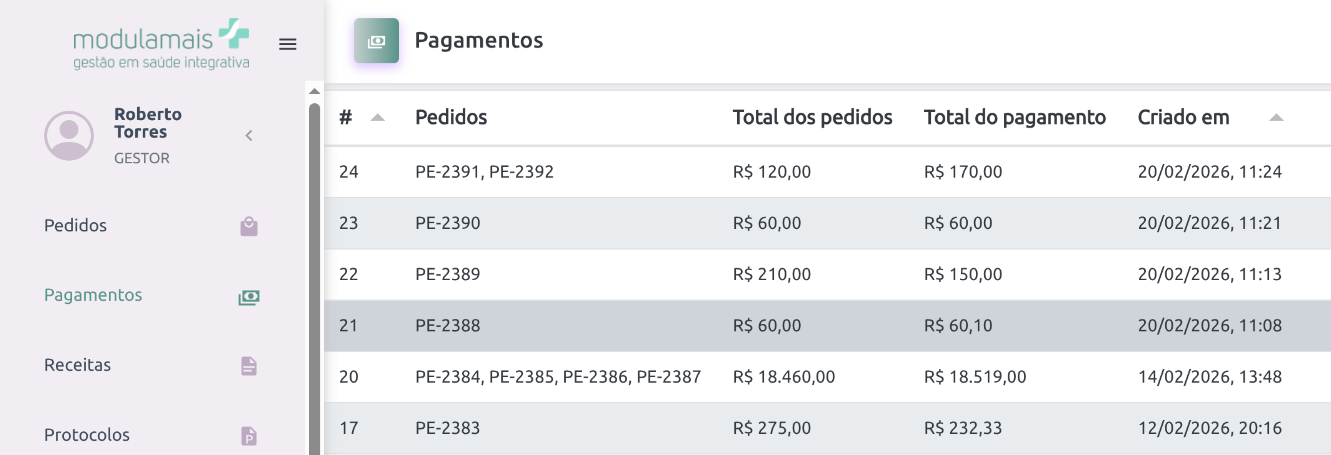
O novo recurso de pagamento permite aos atendentes registrar os pagamentos dos pedidos diretamente na Plataforma, facilitando a gestão interna e o controle financeiro. Na nova seção do menu, "Pagamentos", é possível conferir os pagamentos realizados, com detalhes como quais pedidos estão associados a determinado pagamento, o valor total dos pedidos e o total pago:
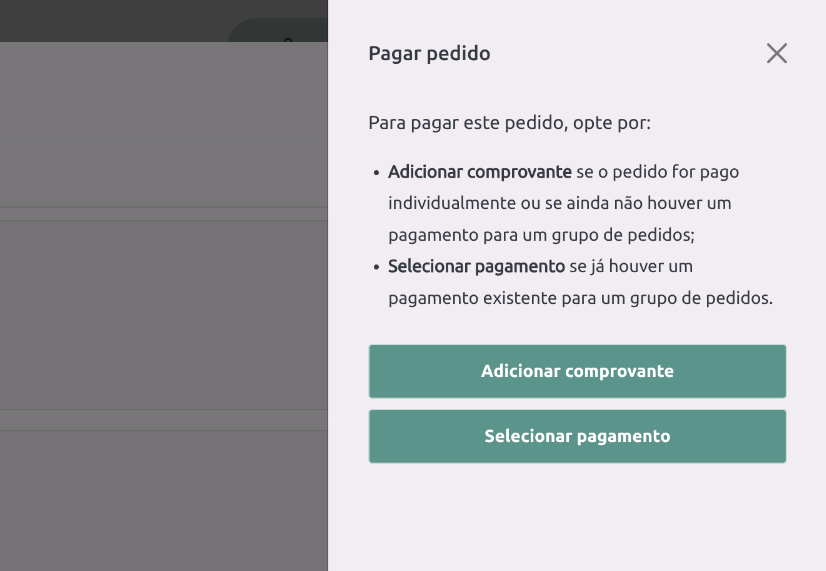
A principal funcionalidade é a possibilidade de marcar um pedido como pago. Na tela de gerenciamento do pedido, o botão "Pagar" fica disponível quando o pedido está aprovado. Ao clicar em "Pagar", é possível pagar o pedido a partir de duas opções:
- Adicionar comprovante: Para quando o pedido é pago integralmente com apenas um comprovante OU para um grupo de pedidos pagos juntos, quando nenhum comprovante foi adicionado ainda;
- Selecionar pagamento: Quando está sendo pago um pedido que faz parte de um grupo de pedidos pagos juntos e já há um comprovante registrado.
Esse detalhamento está sempre disponível na tela de pagamento do pedido:
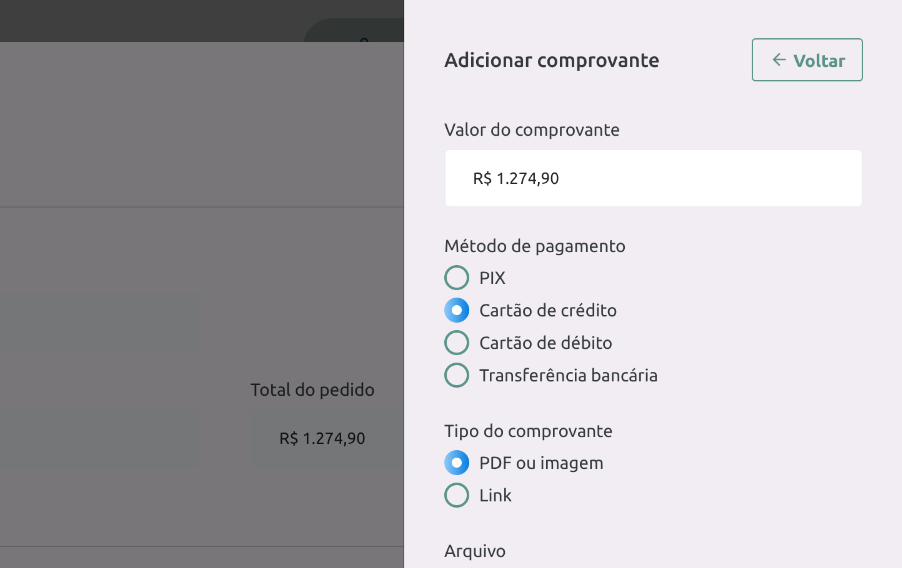
Ao adicionar um comprovante, deve-se informar o valor pago com aquele comprovante, o método de pagamento utilizado e anexar o comprovante (imagem, PDF ou link):
Pode haver casos em que o pagamento realizado pelo cliente ultrapassa ou fica abaixo do valor total do pedido. Uma mensagem de alerta é exibida para informar sobre a divergência entre os valores:
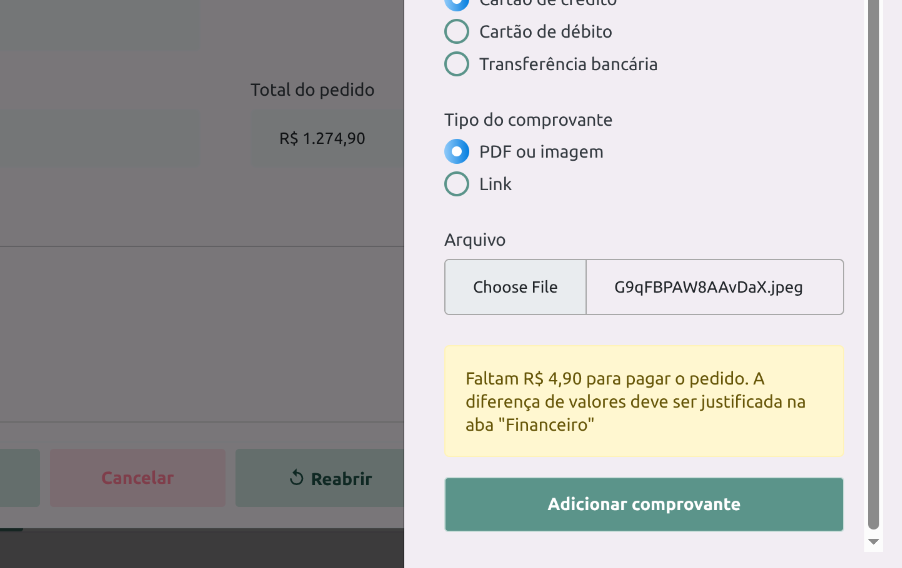
No exemplo acima, o cliente pagou um valor abaixo do total do pedido. É importante que essa divergência de valores seja justificada. Para isso, na aba "Financeiro", é possível adicionar uma observação ao pagamento, informando o motivo da diferença entre o valor pago e o valor total do pedido. Veja:
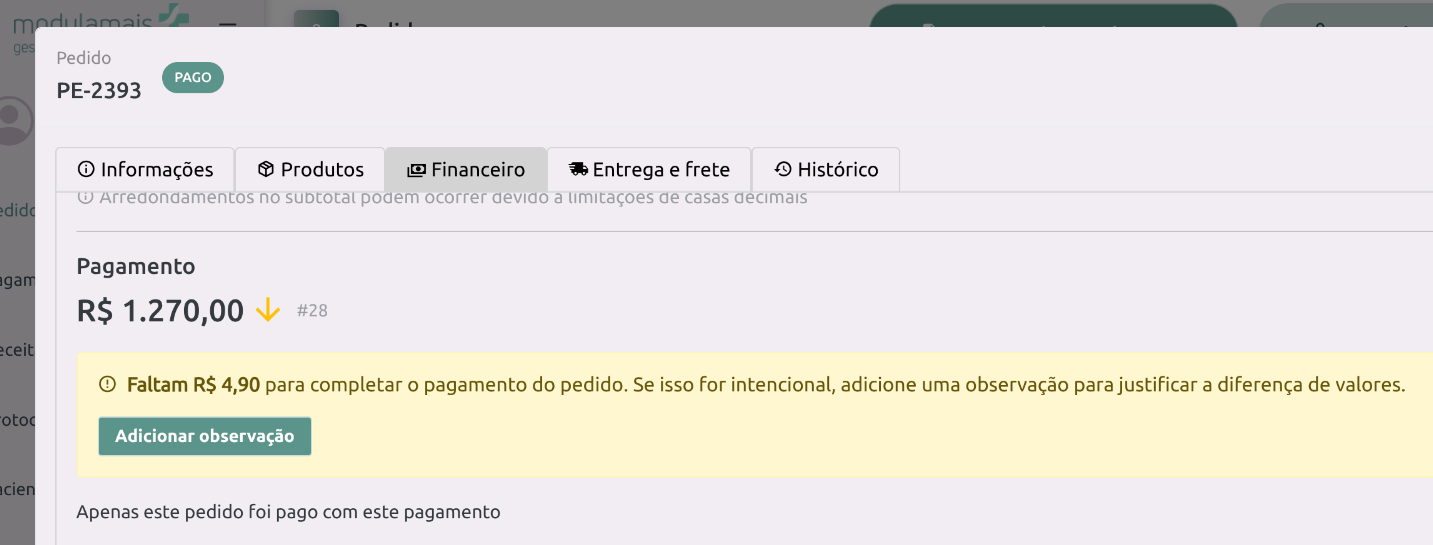
Se não houver uma observação registrada, a Plataforma não permitirá que os pedidos relacionados ao pagamento divergente sejam faturados.
Comprovantes
Comprovantes são adicionados ao marcar um pedido como pago OU caso seja necessário adicionar mais comprovantes para um mesmo pagamento, na seção "Pagamentos".
Os comprovantes registrados ficam disponíveis tanto na seção "Pagamentos" quanto na própria tela de gerenciamento dos pedidos pagos com aquele pagamento. O normal é que haja apenas um comprovante por pagamento, mas é possível adicionar quantos comprovantes forem necessários.
Como citado anteriormente, os três possíveis tipos de comprovante são:
- 🖼️ Imagem: É o tipo mais comum de comprovante, geralmente exportado do aplicativo do banco após PIX ou transferência bancária;
- 📄 PDF: Também comumente exportado do aplicativo do banco. Geralmente são arquivos menores que imagens, então recomendamos utilizar essa opção quando possível;
- 🔗 Link: Exclusivamente para casos em que o comprovante não pode ser exportado como imagem ou PDF. Por exemplo, quando são usadas empresas de processamento de pagamento (Rede, SICOOB, etc.) e o responsável pelo faturamento dos pedidos tem acesso ao link para realizar a conferência do pagamento.
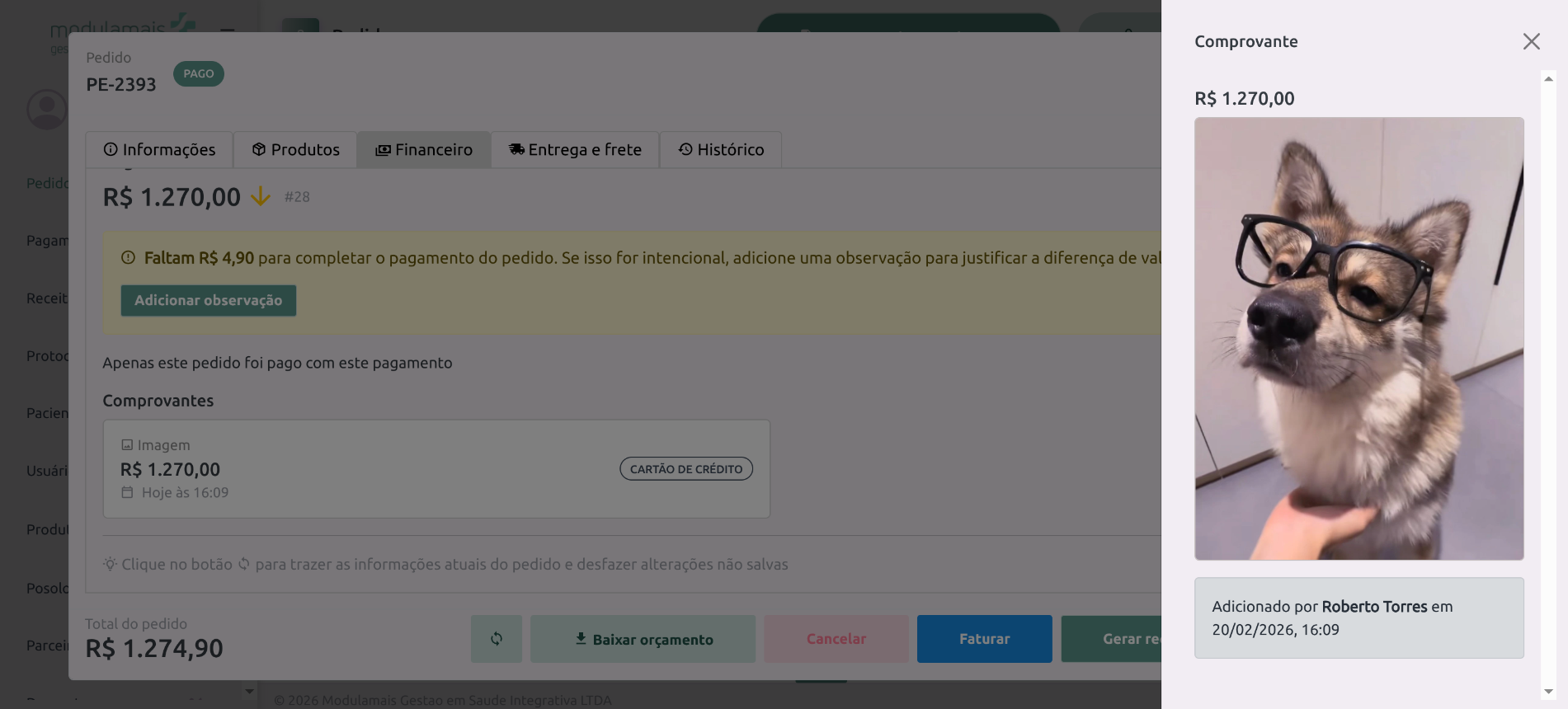
Os comprovantes são exibidos já indicando a data e a hora de criação e qual usuário os registrou. Para visualizar o comprovante, basta clicar sobre ele. PDFs e links são abertos em uma nova aba para visualização, enquanto comprovantes de imagem são exibidos diretamente na Plataforma, no painel lateral:
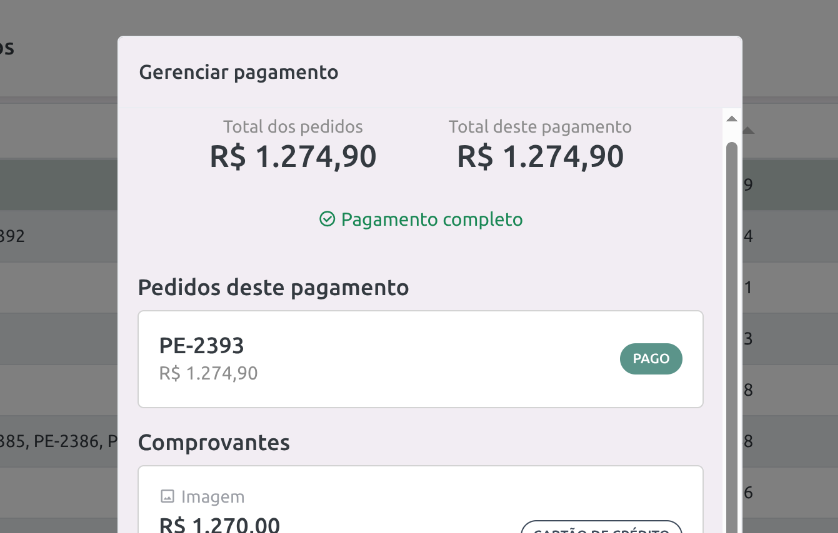
Na tela de gerenciamento do pagamento, é possível conferir os pedidos vinculados àquele pagamento, assim como os comprovantes relacionados. Se não houver divergência de valores, o pagamento estará concluído e os pedidos estarão prontos para serem faturados. É importante ressaltar que a partir do momento em que um pedido é faturado, o pagamento não pode mais ser alterado e nenhum outro pedido pode ser adicionado ou removido daquele pagamento.
Pedidos com desconto
Pedidos com desconto seguem o mesmo processo de pagamento. O desconto do pedido deve ser ajustado antes de marcar o pedido como pago. O valor total do pedido já considera o desconto aplicado, então o valor a ser pago é o valor total do pedido, mesmo que o valor original seja maior.
E a Receita Complementar?
Agora é possível gerar a Receita Complementar logo após pagar o pedido, sem a necessidade de faturá-lo. A opção "Faturar" do pedido agora fica disponível apenas para gestores e serve exclusivamente para controle interno de conferência.